Tampilkan postingan dengan label blog. Tampilkan semua postingan

Rabu, 26 Februari 2014

Berikut adalah daftar dofollow blog dan forum international tahun 2011 dengan Page Rank yang tinggi.
Daftar dofollow blog dan forum bahasa inggris ini dapat berubah atributnya sewaktu-waktu karena si-bule ngak bilang saya sih...

update maret 2011

DAFTAR DOFOLLOW BLOG & FORUM INTERNATIONAL (Berbahasa Inggris)


PR 9
http://flickr.com/help/forum/en-us

Pr 8
forum.joomla.org

PR 7
www.sitepoint.com/forums/
forums.feedburner.com
forums.mysql.com/
forums.cnet.com/
http://gamespot.com/
bungie.net/Forums/default.aspx
bookforum.com/
amsci-forum.amsci.org/archives/AmericanScientist-Open-Access-Forum.html

Pr 6
currybet.net
bbpress.org/forums
blog.greens.org.nz
forums.amd.com
tvhe.co.nz
dreamteammoney.com
feedforall.com/forum
illinipundit.com
http://forum.newsgator.com/
midasoracle.org
zymic.com/forum
weblogtoolscollection.com

Pr 5
forums.photobucket.com
forums.myspace.com/s/4.aspx?fuseaction=forums.viewsubforum
http://sayanythingblog.com
daniweb.com/forums
wickedfire.com
www.v7n.com/forums
http://www.bloggerforum.com
http://bloggertalk.com
http://forums.afterdawn.com
http://techsupportforum.com
http://forums.worldofwarcraft.com
www.gardenstew.com

Demikian daftar dofollow blog dan forum yang berhasil saya listing untuk kategori International.
sumber

Ayo Dukung Kontes SEO
Jasa Pembuatan Radio Streaming Murah | Newport Beach Houses | Solusi Forum Komunitas Online Indonesia | Kecil Jadi Kawan, Besar Jadi Lawan | Harga Jual Blackberry iphone laptop murah | Komodo Island is new 7 wonders of world

Sabtu, 07 Desember 2013

Masih ingat dengan tulisan Cara Memasukkan Ayat Al-Quran Kedalam Artikel? Itu tulisan jadul mengenai cara menambakhan ayat-ayat Al-Quran yang berupa gambar atau image kedalam artikel blog. Pada saat itu, memang cara itulah yang saya tahu dan paling mungkin dilakukan mengingat perkembangan dunia informatika belum semaju dan secanggih ini. Namun kini, ternyata ada cara lain yang bisa kita lakukan untuk memasukkan ayat-ayat Al-Quran kedalam artikel tersebut. Cara ini, tidak lagi menggunakan image tetapi lansung berupa teks ayat-ayat Al-Quran.

Selain itu, cara ini pun memudahkan kita untuk mengatur dan mewarnai huruf, menandai kalimat-kalimat tertentu dengan warna yang berbeda, juga bisa melakukan pemenggalan terhadap ayat-ayat Al-Quran sesuai dengan kebutuhan. Berbeda dengan ketika menggunakan image kita tidak bisa melakukan hal itu semua.

Sebagai contoh bisa dilihat pada penggalan surat Al-Hujurât ayat 11 berikut, dengan menandai kalimat yang ingin diberikan tekanan:
يَا أَيُّهَا الَّذِينَ آمَنُوا لَا يَسْخَرْ قَوْمٌ مِنْ قَوْمٍ عَسَىٰ أَنْ يَكُونُوا خَيْرًا مِنْهُمْ
"Hai orang-orang yang beriman, janganlah menghina suatu kelompok terhadap kelompok lain, karena boleh jadi kelompok yang dihina itu lebih baik dari mereka yang menghina..."
Untuk memasukkan ayat-ayat Al-Quran yang berupa teks ini kita bisa memanfaatkan ayat-ayat Al-Quran dari Al-Quran Online atau dari sumber lain yang kita temukan. Caranya:
  • Masuklah ke Editing Template blog, kemudian tambahkan CSS berikut di atas kode ]]></b:skin>:
    /*=== Huruf Arab ===*/
    .arabic {
    font-size: 26px; font-weight: normal;
    font-family: KFGQPC Uthman Taha Naskh, KFGQPC_Naskh, traditional arabic;
    margin-top: 10px; margin-bottom: 10px;
    padding-left: 20px; padding-right: 20px;
    direction: rtl; line-height: 34px;
    }
    .translate {
    margin-top: 0px; margin-bottom: 20px;
    padding-left: 20px; padding-right: 20px;
    }
    Ukuran berwarna merah bisa diatur kembali jika diperlukan
  • Setelah disimpan, mulailah dengan Entri baru.
  • Pilihlah mode HTML, lalu lakukan penulisan seperti ini:
    <div class="arabic">
    Ayat Al-Quran tempelkan di sini
    </div>
    <div class="translate">
    Terjemahan tempelkan di sini
    </div>
  • Pilih ayat-ayat dari quran.ittelkom.ac.id, atau dari sumber lain, lalu kopi (copy) dan tempelkan (paste) di antara kode div (warna biru).
    Untuk lebih memudahkan pencarian ayat, bisa langsung munuliskan URL pada address bar seperti ini:
    Surat Al-Baqarah ayat 255 (QS, 2:255), ditulis:
    http://quran.ittelkom.ac.id/?sid=2&aid=255&pid=arabicid

    Surat Al-Hujarat ayat 11 (QS, 49:11), ditulis:
    http://quran.ittelkom.ac.id/?sid=49&aid=11&pid=arabicid
  • Lakukan pratinjau (preview) kalau-kalau ada karakter huruf yang "ngaco" (tanda waqaf jadi seperti kotak). Jika ada, hapus karakter tersebut.
  • Jika ingin menandai kalimat pada ayat Al-Quran dengan warna berbeda, masuklah ke mode Compose lalu blok dan beri warna.
  • Setelah itu simpan dan ucapkan Alhamdulillah...

Nah, selesai deh. Gampang kan?

Ok, segitu aja sob. Semoga bermanfaat .....

Senin, 25 November 2013


Cara Mengganti Warna Background Blog Otomatis – Banyak cara untuk membuat variasi dan memperindah tampilan blog. Salah satunya adalah dengan menempatkan widget untuk mengganti warna background otomatis ini di sidebar blog anda, sehingga pengunjung dapat memilih warna background kesukaan mereka. Selain supaya kita juga ngga bosan dengan tampilan background yang itu-itu saja, dan pengunjung yang datang pun kita harapkan mendapatkan kenyamanan sehingga mereka betah berlama-lama membaca  di blog kita. Contoh penggunaan widget pengganti warna background blog otomatis ini dapat sobat lihat langsung di sidebar blog ini.


Cara Mengganti Background Blog :

1.       Login ke dashboard blogger anda.
2.       Pilih Rancangan > Elemen Laman > Add gadget (HTML/Javascript).
3.       Copy script yang ada dibawah ini dan paste pada gadget.

<div class="widget-content">
<center><b>Pilih Warna Kesukaan Anda</b></center>
<br/>
<script type="text/javascript">
function bgChange(bg)
{
document.body.style.background=bg;
}
</script>
<table border="1" width="100%" height="20">
<tbody><tr>
<td onclick="bgChange(#8B008B)" bgcolor="#8B008B">
</td>
<td onclick="bgChange(#9400D3)" bgcolor="#9400D3">
</td>
<td onclick="bgChange(#008080)" bgcolor="#008080">
</td>
<td onclick="bgChange(#808080)" bgcolor="#808080">
</td>
<td onclick="bgChange(#CD853F)" bgcolor="#CD853F">
</td>
<td onclick="bgChange(#2F4F4F)" bgcolor="#2F4F4F">
</td>
<td onclick="bgChange(#DC143C)" bgcolor="#DC143C">
</td>
<td onclick="bgChange(#4B0082)" bgcolor="#4B0082">
</td>
<td onclick="bgChange(#A52A2A)" bgcolor="#A52A2A">
</td>
</tr></tbody></table>
</div>

4.       Silahkan sobat edit teks tulisan yang berwarna merah dan kode pilihan warna yang berwarna biru dengan warna-warna kesukaan anda. Untuk kode warna dapat dilihat disini.
5.       Save / Simpan.

Mudah dan gampang bukan ? Pada widget pengganti warna background ini hanya ada 9 pilihan warna background, jika sobat ingin menambahkannya copy saja kode yang terakhir sehingga kolom warna akan bertambah. Kalau masih bingung, baca lagi postingan sebelumnya tentang cara membuat tabel dan kolom. Semoga tips Cara Mengganti Warna Background Blog ini bermanfaat untuk anda.

Senin, 11 November 2013

Meta Tag Penting Yang Harus Dipasang Pada Blog
Meta Tag Penting Yang Harus Dipasang Pada Blog - Meta tag merupakan susuanan dari beberapa code html yang berada didalam blog, dan berfungsi untuk membantu robot mesin pencari untuk memahami isi dari sebuah blog tersebut, dengan tujuan agar blog tersebut menjadi lebih SEO Friendly dan mendapatkan rangking penideksan di mesin pencari seperti, google, yahoo, bing dan sebagainya.

Dengan berkembangnya komunikasi di internet maka akan ada beberapa perubahan yang di alami oleh kita selaku pengguna internet. Dalam dunia blogging, untuk membangun sebuah blog yang baik kita perlu menata terlebih dahulu di dalam blog tersebut biasanya ini bisa di katakan dengan Optimasi SEO On Page, lalu setelah melakukan optimasi seo on page kita juga perlu melakukan Optimasi SEO Off Page. Kedua hal tersebut sangat berkaitan erat dan akan saling membantu.

Meta tag juga mempengaruhi kualitas blog kita, karena fungsi dari meta tag ini untuk mengoptimalkan blog kita masing-masing, namun dalam pemasangan meta tag kita juga harus memperhatikan terlebih dahulu meta tag apa yang akan kita pasang dan di butuhkan. Jangan sampai salah menggunakan meta tag apalagi jika memasang Meta Tag Beresiko sangat tidak di anjurkan tetapi untuk Meta Tag Yang Lumayan Penting silahkan saja tergantung Anda sendiri, tetapi sebelumnya Anda harus Memahami Meta Tag SEO Friendly.

Langsung saja kita bahas mengenai Meta Tag Penting Yang Harus Dipasang Pada Blog di bawah ini :
<b:if cond=data:blog.pageType == &quot;index&quot;>
<title>Blogspot ID</title>
<title><data:blog.title/></title>
<b:else/>
<title><data:blog.pageName/></title>
</b:if> 
<meta content=Blogspot ID adalah Blog yang membagikan tentang Blog SEO, Template, Tutorial, dll name=description/>
<meta name=robots content=noindex, nofollow />
Ketiga meta tag di atas sangat perlu dan penting untuk Anda pasang pada blog Anda, mari kita bahas satu per satu meta tag di atas.

1. Meta Tag Title

<b:if cond=data:blog.pageType == &quot;index&quot;>
<title>Blogspot ID</title>
<title><data:blog.title/></title>
<b:else/>
<title><data:blog.pageName/></title>
</b:if> 


Dengan adanya Title Tag, pengunjung bisa mengetahui secara garis besar tentang informasi yang kita sajikan. Title tag merupakan salah satu bagian terpenting dari beberapa meta tag lainnya karena meta tag title merupakan faktor utama search engine untuk mengukur relevansi dari keywords yang di cari oleh pembaca.

Perlu Anda ketahui bahwa title tag ini hanya dibatasi 70 karakter, jika melebihi 70 karakter maka akan di anggap sebagai Long Title. Long Title atau Judul Panjang sangat tidak cocok untuk nama blog, tetapi sangat cocok untuk judul sebuah artikel, ini dinamakan sebuah Teknik SEO Long Tail Keywords. Google lebih menyukai situs yang memiliki nama pendek atau Short Title, karena selain lebih relevan para pembaca juga mudah mengingan nama blog kita.

2. Meta Tag Description

<meta content=Blogspot ID adalah Blog yang membagikan tentang Blog SEO, Template, Tutorial, dll name=description/>

Meta tag ini sangat penting dan di anjurkan untuk di pasang pada blog Anda, karena fungsi dari meta tag description adalah untuk memberikan deskripsi atau gambaran tentang isi suatu blog tersebut kepada search engine agar lebih mudah  di pahami. Meta tag description juga sangat erat kaitannya dengan meta tag title karena keduanya saling memberikan gambaran kepada search engine maupun pembaca blog.

Meta tag description memang sangat penting tetapi jika Anda menggunakan meta tag description ini dengan salah maka google akan mengabaikannya, dan Anda tidak perlu melakukan pengulangan kalimat pada deskripsi blog sehingga kata tersebut menumpuk dan ini bisa dikatakan sebagai salah satu Teknik SEO Blackhat sangat tidak di harapkan oleh google. Jadi meta tag ini harus di pasang sebaik mungkin agar google lebih menyukainya.

3. Meta Tag Robots

<meta name=robots content=noindex, nofollow />

Meta tag robots ini berfungsi untuk memblokir robot dari suatu halaman karena sifatnya nofollow dan noindex. Jika Anda memasang tag robots ini menggunakan index dan follow itu sama halnya dengan bohong karena seperti yang sudah saya katakan meta tag robots ini berfungsi untuk memblokir robot dari halaman lain.

Dengan menggunakan Meta Tag Robots berarti Anda melarang robot untuk mengideks blog Anda, begitupun sebaliknya jika Anda tidak menggunakan meta tag ini robot akan mengindeks blog Anda selama tidak ada larangan untuk mengideks blog Anda.

Itulah beberapa Meta Tag Penting Yang Harus Dipasang Pada Blog. Alangkah baiknya Anda bisa memahami mengenai meta tag dan fungsi-fungsinya, selain menggunakan Meta Tag Penting Anda juga di sarankan untuk menggunakan Meta Tag Yang Tidak Terlalu Penting asal Anda tidak menggunakan Meta Tag Beresiko.

Kamis, 07 November 2013

Hai sobat blogger..  Bosan dengan tampilan default arsip blog blogspot?? mau tampilan arsip blog yang lebih keren?? Kali ini saya akan memposting bagaimana cara membuat atau memasang background pada arsip blog. Bisa juga sobat gunakan pada daftar link teman, Label/kategori atau apapun di blog sobat. Contohnya sobat bisa lihat pada arsip blog di blog ini.


Berbeda dengan cara yang lain yang mengharuskan sobat men centang kotak expand template widget, kali ini sobat hanya harus meletakkan beberapa kode di atas kode ]]></b:skin>. Penasaran?? ikuti langkah - langkah berikut:

1. Log in ke akun blog sobat.
2. Klik Rancangan --> Edit HTML.
3. Letakkan kode berikut di atas kode ]]></b:skin>.


#BlogArchive1 .widget-content{height:200px;background:url(http://i1108.photobucket.com/albums/h405/christian410/renderNarutoAkatsukiKyubi-1.png)no-repeat; width:100%; font-weight:bold; overflow:auto}
4. Simpan template.

Tambahan:
Kode 200 bisa di seduaikan dengan keingin sobat.
Kode yang berwarna biru bisa di ganti dengan URL gambar sobat.
Kode width 100% bisa di ganti dalam bentuk px ( pixel ) sesuai dengan ukuren sidebar atau footer sobat.

Semoga Membantu

Rabu, 06 November 2013

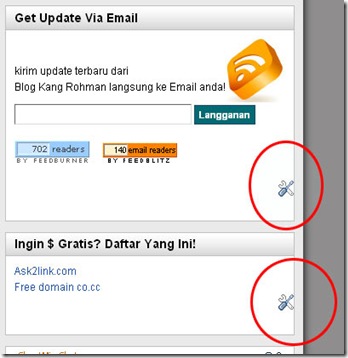
Cara Menghilangkan Gambar Tang dan Obeng di Blog – Gambar tang dan obeng yang biasanya ada di blog, merupakan salah satu fitur blogger yang fungsinya untuk pengeditan blog dengan cepat, tapi banyak blogger yang merasa terganggu dengannya, nah berikut cara menghilangkan gambar tang dan obengtersebut:

quick-edit
Cara Menghilangkan Gambar Tang dan Obeng di Blog
Cara Menghilangkan Gambar Tang dan Obeng di Blog:
1.    Login ke blogger dengan ID anda tentunya.
2.    Klik  Tata Letak.
3.    Klik tab Edit HTML.
4.    Cari kode seperti ini :
]]></b:skin>


5.    Copy paste kode berikut persis di atas kode yang tadi :

.quickedit{
display:none;
}

6.    Klik tombol Simpan template.
7.    Selesai.

Nah, cukup sekian dulu yah, tutorial blog cara menghilangkan gambar tang dan obeng di blog, silahkan dicoba yah sobat blogger. Jangan lupa baca juga trik blog yang lainnya disini.

Sabtu, 26 Oktober 2013

Privacy Policy merupakan suatu halaman yang menjelaskan kebijakan dan ketentuan suatu website atau blog. Bagi Gue sendiri sampai saat ini jujur saja masih belum begitu mengerti dengan baik akan kegunaan dan manfaat dari Privacy Policy ini secara global. Namun untuk keperluan Google Adsense, Privacy Policy ini sangatlah penting sekali karena merupakan salah satu keharusan atau syarat agar blog Sobat dapat diterima oleh team Google Adsense. Namun terkadang dalam pembuatannya sering terkendala dengan kemampuan Bahasa Inggris yang Pas - Pas an (Seperti Gue). 

Nah, beberapa hari yang lalu Gue baru saja menuntaskan pembuatan dan pemasangan Privacy Policy di Blog Brilliantaplex. Sesuai pengalaman kemarin ketika membuat halaman privacy policy, Sobat dapat membuatnya dengan memanfaatkan layanan gratis dan mudah berupa Privacy Policy Generator dari Serprank.com. Berikut ini adalah tutorialnya : 

1. Silahkan kunjungi situs Serprank.com.
2. Kemudian Pilih menu Privacy Police Generator.


3. Isi Data - data yang dibutuhkan untuk membuat Privacy Policy Ini. Ingat, data blog sobat dan bukan blog orang lain... (wkwkwk xD)

4. Terakhir Klik "Create my Privacy Policy"
5. Privacy Police telah selesai dibuat. Sekarang tinggal copy paste saja ke dalam halaman di blog / web sobat.

Contoh Privacy policy yang dibuat di Brilliantaplex.blogspot.com bisa di lihat di halaman ini. Lebih baik jika sobat meletakkan tulisan privacy policy tersebut ke dalam halaman statis. Agar blog sobat akan menjadi tampak seperti website professional.
Cara edit template blog menggunakan perancang template blogger merupakan cara termudah untuk membuat blog, mendesign blog dengan teratur dan menarik. Ada beberapa hal yang bisa anda lakukan dengan fitur Perancang Template Blogger ini.
blogger template designer

Tapi perlu saudara catat bahwa fitur default blogger ini hanya bekerja pada template blog default dari blogger.com. Jadi tidak jaminan trik ini akan bekerja pada template dari sumber-sumber lain yang pada umumnya memiliki susunan letak elemen yang berbeda-beda serta layout berbeda.

Jadi jika anda menggunakan template dari sumber lain, maka template itu kemungkinan harus dilepas dulu jika anda mau bermain-main dengan Perancang Template Blogger ini. Sebenarnya perancang template ini bisa membuat tampilan blog yang menarik, rapih, dan teratur layaknya seperti Website Personal. Hanya saja hal tersebut dapat dilakukan jika kamu sudah terampil dan ahli menggunakannya.

Jadi langsung saja kita bahas bagaimana mengedit tampilan Blog anda. Ingat, apapun template default yang telah anda pilih, semuanya bisa diedit di Perancang Template, termasuk template Dinamis… Jadi perhatikan langkah dan tahapannya :

Cara Mengedit Blog (Cara 1) :
  • Di Dashbord, klik judul blog anda.
  • Anda akan dibawa ke halaman Ikhtisar yang berisi data umum blog…
  • Lihat di bagian kiri layar browser anda. Di situ terdapat beberapa menu secara vertical. Silahkan klik menu Template. Ini adalah menu yang akan sering digunakan jika anda sedang belajar cara membuat blog di blogger.
  • Pada layar tampilan menu Template anda akan melihat tombol orange yang bertuliskan Sesuaikan. Klik tombol tersebut.

Cara Mengedit Blog Cara 2 :
1. Masuk ke Blogger, Pilih Layout / Tata Letak / Rancangan.
2. Klik Tmplate Designer maka anda secara otomatis akan masuk ke tempat pengeditan template.
edit design blog

Anda akan langsung diantar ke Perancang TEMPLATE BLOGGER, dan di situ ada 5 menu dasar, yaitu Template, Latar Belakang, Sesuaikan Lebar, Tata Letak, dan Tingkat Lanjut.
Pada menu template ada 7 template dasar yang bisa saudara pilih. Setiap Template dasar mempunyai beberapa pilihan modifikasi template. Jadi silahkan diklik yang sesuai keinginan anda. Lalu klik tombol Terapkan / Apply Ke Blog di kanan atas layar anda seperti pada gambar pertama.
Pada menu Latar Belakang, anda akan melihat sebuah kotak hitam dengan tulisan “Gambar Latar” di atasnya. Silahkan klik pahah kecil pada kotak hitam tersebut untuk melihat pilihan gambar latar lainnya…. Buka semua kategori yang ada sampai anda menemukan gambar tampilan latar belakang yang anda suka. Jika sudah ketemu silahkan klik tombol Selesai, di bagian bawah.

Lewati terlebih dahulu menu Sesuaikan Lebar, sebaiknya anda lanjut dulu memilih di menu Tata Letak. Di menu ini anda bisa memilih bagaimana pengaturan area untuk artikel, sidebar, dan footer dari template blog yang sedang anda edit. Silahkan pilih Tata Letak Isi, dan Tata Letak Kaki yang disukai, setelah itu klik Terapkan Ke Blog.

Sekarang kembali ke menu Sesuaikan Lebar. Di sini ada pengaturan Lebar Seluruh Blog dan Lebar Sidebar yang terpasang di dalamnya. Silahkan lihat tampilan preview di bagian bawah jendela perancang Template untuk melihat perubahan lebar. Jika sudah selesai, silahkan klik Terapkan Ke Blog.
Menu terakhir adalah Tingkat Lanjut. Walaupun namanya tingkat lanjut tapi tidak ada yang perlu ditakutkan,…ini benar-benar sangat biasa saja. Pada menu ini ada banyak sekali pilihan pengaturan warna.  Baik itu Latar, Judul, Link, Teks dalam Halaman, dan lain sebagainya. Silahkan atur dan edit sesuka keinginan anda, tidak akan ada masalah. Kalau anda sudah menemukan komposisi warna yang anda sukai silahkan klik Terapkan Ke Blog.

Anda bisa mengklik Lihat Blog di bagian atas untuk melihat hasil edit tampilan yang anda lakukan sebelumnya di Perancang Template Blogger. Mudah-mudahan anda suka dengan hasil yang tadi diterapkan. Jadi sekian dulu artikel cara mengedit tampilan blog di Perancang Template Blogger ini, semoga membantu dan bermanfaat.
Salah satu faktor yang diperhitungkan oleh search engine ( Google, Yahoo, Bing,dll ) adalah Backlinks. Semakin banyak jumlah Links In yang masuk akan membuat posisi situs kita semakin baik pada hasil pencarian. Hal ini tentu akan membuat blog kita traffiknya bertambah pesat.

Bagaimanakah Cara Bertukar Link ?
Cara tukar link sangat mudah, cukup dengan memberikan link yang mengarah ke halaman orang lain yang akan diajak tukar link. Hal ini dilakukan oleh kedua belah pihak atau biasa disebut Multiple way Link.

Bagi sahabat semua yang mempunyai web blog silahkan mari kita bertukar link, caranya adalah :
1. Copy paste kode berikut ini :
<a href="http://.blogspot.com/" onmouseover="window.location=this.href"><blink><b><span style="color: green;">Media Blogger</span></b></blink></a>
2. Letakkan pada Widget / Gadget anda. Bisa juga ditaruh di suatu halaman.

3. Konfirmasikan kepada saya ( silahkan komentar pada halaman ini ) kalau anda telah memasang link.

Sertakan : Nama Blog anda =
                Alamat URL Blog  =
                URL Lokasi pemasangan kode script Media Blogger pada blog anda =

4. Link anda akan segera terpasang pada table kolom dibawah ini. ( Semakin cepat semakin baik )
Daftar Blog Sahabat
1. Blog RidhoTawaka                                            Poin : 67          +4
2. Tugasku4u                                                         Poin : 64          -1
3. Bass and Music                                                 Poin : 33          +1
4. HotIssue                                                            Poin : 23          -2

Link anda akan selalu dipantau dan dimonitori, apabila link telah dihapus maka poin anda akan menjadi selalu berkurang dan menjadi 0 setiap kali update pada awal minggu kedua.
Terimakasih atas perhatiannya.
Halaman tukar link ini akan ditutup pada 30 Agustus 2013.

Regards,

Media Blogger
Subscribe to RSS Feed Follow me on Twitter!